This is an old revision of the document!
Table of Contents
ID MRZ RECOGNITION
1. What the MRZ is
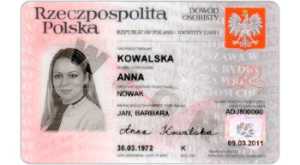
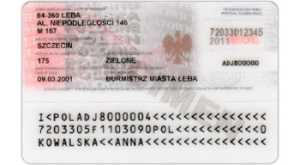
MRZ (ang. machine readable zone) – is a place in a different kind of documents, that contains data written in shorter way and using a special, machine readable letters. This zone helps computers to read the document in, for example, airport. Data in MRZ zone in personal ID are structured in 3 lines, 30 characters per line. It also contains characters from A-Z, number 0-9 and special character “<”, like in passports.
| Example of ID card | |
|---|---|
 |  |
2. Realizacja, opis program
Program do odczytu strefy MRZ został napisyany w języku PYTHON (ver 2.7) z użyciem biblioteki** OpenCV. Jako klasyfikator w naszej sieci użyliśmy algorytmu **KNN (Metoda K Najbliższych Sąsiadów (k-Nearest Neighbors)- (algorytm ten jest zaimplementowany w biliotece OpenCV)
Po uruchomieniu program wyświetli nam listę zadań które można wykonać:
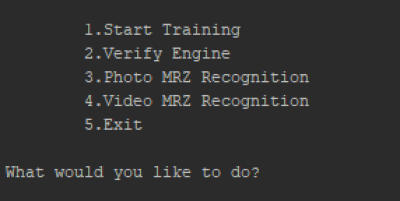
2.1 Start Training
Uczenie Nadzorowane - jest to funkcja, której zadaniem jest wygenerowanie niezbędnych plików dla klasyfikatora KNN (pliki z tablicą binarną znaku „generalresponses.data”, tablica znaków: „generalsamples.data”.)
Algorytm działania:
| Step | Description |
|---|---|
| 1 | Wyświetl przygotowany przez użytkownika plik z danymi wzorcowymi (w naszym przypadku będzie to zbiór znaków zapisanych przy użyciu trzcionki ** OCR-B**. W pliku każdy znak jest zapisany kilka razy w rożnych rozmiarach.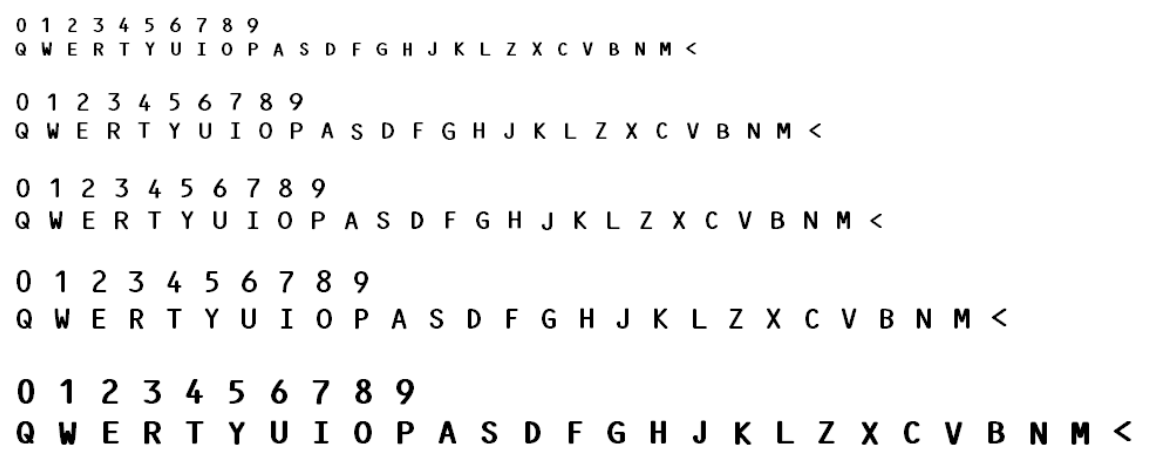 |
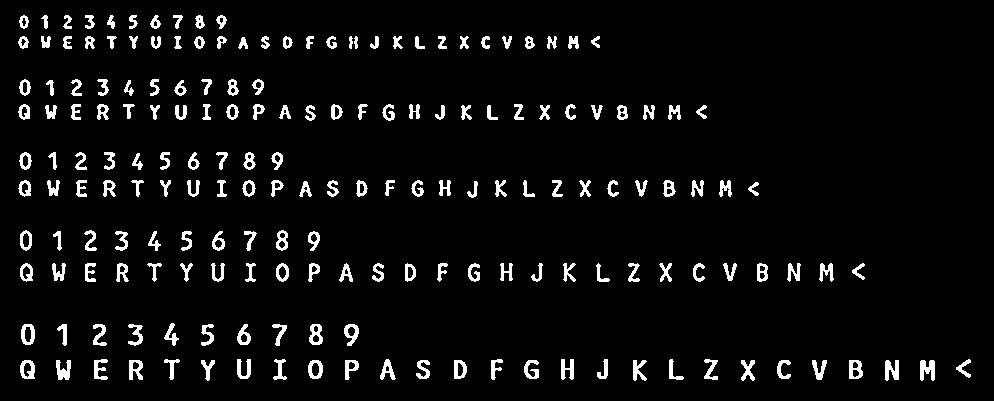
| 2 | Funkcja nakłada niezbędne filtry na plik z danymi:gray = cv2.cvtColor(im, cv2.COLOR_BGR2GRAY) blur = cv2.GaussianBlur(gray, (5, 5), 0) thresh = cv2.adaptiveThreshold(blur, 255, 1, 1, 11, 2)
W wyniku czego uzyskujemy: |
| 3 | Następnie funkcja wyszukuje znaki, wycina oraz skaluje do rozmiaru 20×20:image, contours, _ = cv2.findContours(thresh, cv2.RETR_EXTERNAL, cv2.CHAIN_APPROX_SIMPLE) for cnt in contours: if cv2.contourArea(cnt) > 20: [x, y, w, h] = cv2.boundingRect(cnt) if h > 10: im = copy.copy(im_copy) cv2.rectangle(im, (x, y), (x + w, y + h), (0, 0, 255), 2) roi = thresh[y:y + h, x:x + w] roismall = cv2.resize(roi, (20, 20))
W wyniku czego otrzymujemy obraz znaku 20×20: |
| 4 | Następnie Użytkownik jest proszony o wpisanie na klawiaturze jaki to znak. Po tej operacji obraz oraz numer znaku jest zapisywany w tablicy pamięci programu. |
| 5 | Po klasyfikacji wszystkich znaków tablice danych są zapisane na dysku np.savetxt('generalsamples.data', samples) np.savetxt('generalresponses.data', responses) |


2.2 Verify Engine
Testowanie i weryfikacja „nauczenia Sieci
| Step | Description |
|---|---|
| 1 | Inicjujemy Silnik sieci oraz ładujemy dane uczące: self.samples = np.loadtxt("generalsamples.data", np.float32) self.responses = np.loadtxt("generalresponses.data", np.float32) self.model = cv2.ml.KNearest_create() self.model.train(self.samples, cv2.ml.ROW_SAMPLE, self.responses) |
| 2 | Funkcja lądujemy obrazek z danymi testowymi.  w/w obrazek został przygotowany do testu pozytywnego (zakładamy że wszystkie znaki powinny być odczytane prawidłowo. Można w pliku do testu zapisać dane inna czcionka tak aby zweryfikować czy silnik „nie rozpoznaje” lecz w wielu Trzcionkach pewne znaki mogą zostać zinterpretowane prawidłowo. Nasz zespół skupił się na „porawidłowym” odczycie tylko i wyłącznie trzcionki OCR-B (tylko ta trzcionak występuje w dowodach osobistych MRZ) |
| 3 | Nakładamy niezbędne filtry |
| 4 | Na podstawie konturów extraktujemy pojedyncze linie (uwaga sprawdzamy czy są rozpoznane 3 linie (obligatoryjnie dowód posiada 3) i listę z parametrami położenia linii, w innym przypadku zwracamy None.ef extract_lines(self, image): line_list = {} # dilation cv2.imshow('input extract_line', image) kernel = cv2.getStructuringElement(cv2.MORPH_RECT, (10, 1)) img_dilation = cv2.dilate(image, kernel, iterations=3) # find contours image, contours, _ = cv2.findContours(img_dilation.copy(), cv2.RETR_EXTERNAL, cv2.CHAIN_APPROX_SIMPLE) for cnt in contours: [x, y, w, h] = cv2.boundingRect(cnt) # ic contour is big enough #print w * h if w * h > 5000: # wszystko co jest poniżej 5000 ignorujemy line_list[y] = [x, y, w, h] # sort contours print "Liczba Linii %s" % len(line_list) if len(line_list) == 3: return sorted(line_list.items()) else: print "Read Error, Detected Lines Count Error ! -> %s" % len(line_list) return None |
| 5 | Wycinamy obrazki każdej Lini na podstawie otrzymanych parametrów z extract_lines i przekazujemy je do funkcji OCR.def decode(self, image): if len(image) > 0 and image is not None: contours = self.extract_lines(image) MZR_lines = [] if contours is not None: for key, value in contours: # Get bounding box x, y, w, h = value line_image = image[y:y + h, x:x + w] MZR_lines.append(self.ocr(line_image)) cv2.imshow("linie", line_image) return MZR_lines return None |
| 6 | Funkcja OCR extraktuje z każdej linii znak przy użyciu funkcji extract_chars_from_line: def extract_chars_from_line(self, image): image, contours, _ = cv2.findContours(image, cv2.RETR_EXTERNAL, cv2.CHAIN_APPROX_SIMPLE) char_list = [] i = 0 lista_rect = {} for cnt in contours: [x, y, w, h] = cv2.boundingRect(cnt) if cv2.contourArea(cnt) > 10: char_list.append([x, y, w, h]) lista_rect[x] = [x, y, w, h] return sorted(lista_rect.items()) Następnie na podstawie zwróconych parametrów znaku funkcja OCR wycina obrazek, skaluje do rozmiaru 20×20 i przekazuje do Sieci KNN jako dane wejściowe. Jako informacje zwrotną sieć KNN zwraca kod rozpoznanego znaku. def validate(self, read_data): print "Read Data: %s" % read_data print "Test Data: %s" % self.test_lines read_line_count = len(read_data) test_line_count = len(self.test_lines) PASS_COUNT = 0; FAIL_COUNT = 0; if (test_line_count == read_line_count): for i in xrange(read_line_count): read_line_data = read_data[i] test_line_data = self.test_lines[i] if (len(read_line_data) == len(test_line_data)): for x in xrange(len(read_line_data)): if read_line_data[x] == test_line_data[x]: PASS_COUNT += 1 else: FAIL_COUNT += 1 else: return None else: return None print "Validation Summary: PASS: %s, FAIL: %s" % (PASS_COUNT, FAIL_COUNT) Accuracy = float(float(PASS_COUNT) / float(PASS_COUNT + FAIL_COUNT)) * 100 return Accuracy |
| 7 | Zwrócony String w postaci tablicy 3 linii porównujemy z wzorce. Zliczamy znaki dobrze rozpoznane i znaki zle rozpoznane na tej podstawie wyliczamy Accuracy naszego silnika.def validate(self, read_data): print "Read Data: %s" % read_data print "Test Data: %s" % self.test_lines read_line_count = len(read_data) test_line_count = len(self.test_lines) PASS_COUNT = 0; FAIL_COUNT = 0; if (test_line_count == read_line_count): for i in xrange(read_line_count): read_line_data = read_data[i] test_line_data = self.test_lines[i] if (len(read_line_data) == len(test_line_data)): for x in xrange(len(read_line_data)): if read_line_data[x] == test_line_data[x]: PASS_COUNT += 1 else: FAIL_COUNT += 1 else: return None else: return None print "Validation Summary: PASS: %s, FAIL: %s" % (PASS_COUNT, FAIL_COUNT) Accuracy = float(float(PASS_COUNT) / float(PASS_COUNT + FAIL_COUNT)) * 100 return Accuracy |
2.3 Photo MRZ Recognition
Zadaniem tego Modul jest zdekodowanie strefy MRZ ze zrobionego zdjęcia. Algorytm działania:
| Step | Description |
|---|---|
| 1 | Program Włącza kamerę i wyświetla obraz, użytkownik robi zdjęcie naciskając klawisz „SPACE” , klawisz „q” zamyka program i wraca do głównego Menu:def capture_process(self, cam): cap = cv2.VideoCapture(cam) while (True): ret, frame = cap.read() gray = cv2.cvtColor(frame, cv2.COLOR_BGR2GRAY) cv2.imshow('Camera data input', gray) key = cv2.waitKey(1) if chr(key & 255) == ' ': thresh = self.filtr(gray) text = self.locate_MZR(thresh, gray) print text if chr(key & 255) == 'q': break |
| 2 | Po zrobieniu zdjecia na obraz nakładane są niezbędne filtry a następnie obraz jest przekazany do funkcji oryginalny obraz oraz obraz z nałożonymi filtrami jest przekazany do funkcji locate_MRZ która to zlokalizuje i wekstraktuje strefę MRZ z dostarczonego zdjęcia. Funkcja filtr() - która lokalizuje strefe MRZ na dowodzie:def filtr(self, image): rectKernel = cv2.getStructuringElement(cv2.MORPH_RECT, (13, 5)) sqKernel = cv2.getStructuringElement(cv2.MORPH_RECT, (21, 21)) # load the image, resize it, and convert it to grayscal # smooth the image using a 3x3 Gaussian, then apply the blackhat # morphological operator to find dark regions on a light background gray = cv2.GaussianBlur(image, (5, 5), 0) blackhat = cv2.morphologyEx(gray, cv2.MORPH_BLACKHAT, rectKernel) # compute the Scharr gradient of the blackhat image and scale the # result into the range [0, 255] gradX = cv2.Sobel(blackhat, ddepth=cv2.CV_32F, dx=1, dy=0, ksize=-1) gradX = np.absolute(gradX) (minVal, maxVal) = (np.min(gradX), np.max(gradX)) gradX = (255 * ((gradX - minVal) / (maxVal - minVal))).astype("uint8") # apply a closing operation using the rectangular kernel to close # gaps in between letters -- then apply Otsu's thresholding method gradX = cv2.morphologyEx(gradX, cv2.MORPH_CLOSE, rectKernel) thresh = cv2.threshold(gradX, 0, 255, cv2.THRESH_BINARY | cv2.THRESH_OTSU)[1] # perform another closing operation, this time using the square # kernel to close gaps between lines of the MRZ, then perform a # series of erosions to break apart connected components thresh = cv2.morphologyEx(thresh, cv2.MORPH_CLOSE, sqKernel) thresh = cv2.erode(thresh, None, iterations=4) # during thresholding, it's possible that border pixels were # included in the thresholding, so let's set 5% of the left and # right borders to zero p = int(image.shape[1] * 0.05) thresh[:, 0:p] = 0 thresh[:, image.shape[1] - p:] = 0 return thresh
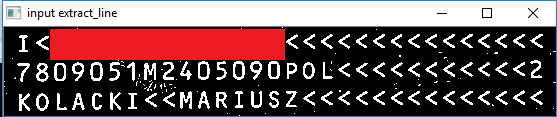
Wynik działania funkc: Na miało zaznaczone są zlokalizowane obszary tekstu: def locate_MRZ(self, _thresh, _oryginal): _oryginal = cv2.adaptiveThreshold(_oryginal, 255, 1, 1, 11, 2) cnts = cv2.findContours(_thresh.copy(), cv2.RETR_EXTERNAL, cv2.CHAIN_APPROX_SIMPLE)[-2] cnts = sorted(cnts, key=cv2.contourArea, reverse=True) if len(cnts) > 0: (x, y, w, h) = cv2.boundingRect(cnts[0]) # Shape[1] jest najwiekszy zatem to zawsze bedzie MZR pX = int((x + w) * 0.03) pY = int((y + h) * 0.03) (x, y) = (x - pX, y - pY) (w, h) = (w + (pX * 2), h + (pY * 2)) result = _oryginal[y:y + h, x:x + w].copy() return self.decode(result)
Wynik dziłania funkcji locate_MRZ: |
| 3 | Takie zdjęcie przekazane jest do funkcji Decode() która wycina obrazki każdej Lini na podstawie otrzymanych parametrów z extract_lines i przekazujemy je do funkcji OCR.def decode(self, image): if len(image) > 0 and image is not None: contours = self.extract_lines(image) MZR_lines = [] if contours is not None: for key, value in contours: # Get bounding box x, y, w, h = value line_image = image[y:y + h, x:x + w] MZR_lines.append(self.ocr(line_image)) cv2.imshow("linie", line_image) return MZR_lines return None |
| 4 | Funkcja OCR extraktuje z każdej linii znak przy użyciu funkcji extract_chars_from_line: def extract_chars_from_line(self, image): image, contours, _ = cv2.findContours(image, cv2.RETR_EXTERNAL, cv2.CHAIN_APPROX_SIMPLE) char_list = [] i = 0 lista_rect = {} for cnt in contours: [x, y, w, h] = cv2.boundingRect(cnt) if cv2.contourArea(cnt) > 10: char_list.append([x, y, w, h]) lista_rect[x] = [x, y, w, h] return sorted(lista_rect.items()) Następnie na podstawie zwróconych parametrów znaku funkcja OCR wycina obrazek, skaluje do rozmiaru 20×20 i przekazuje do Sieci KNN jako dane wejściowe. Jako informacje zwrotną sieć KNN zwraca kod rozpoznanego znaku. def ocr(self, image): self.clear_folder('./log/ocr_img/') result = "" chars = self.extract_chars_from_line(image) i = 0 for key, value in chars: x, y, w, h = value if h > 10: # cv2.rectangle(oryginal,(x,y),(x+w,y+h),(0,255,0),2) # cv2.imshow('oryginal', oryginal) roi = image[y:y + h, x:x + w] roismall = cv2.resize(roi, (20, 20)) file_name = "./log/ocr_img/%s" % i self.save_image_to_png(roismall, file_name) roismall = roismall.reshape((1, 400)) roismall = np.float32(roismall) retval, results, neigh_resp, dists = self.model.findNearest(roismall, k=1) string = str(chr((results[0][0]))) result += (string) return result |
| 5 | Wynik jest zwracany na konsolę w formie tekstowej. |
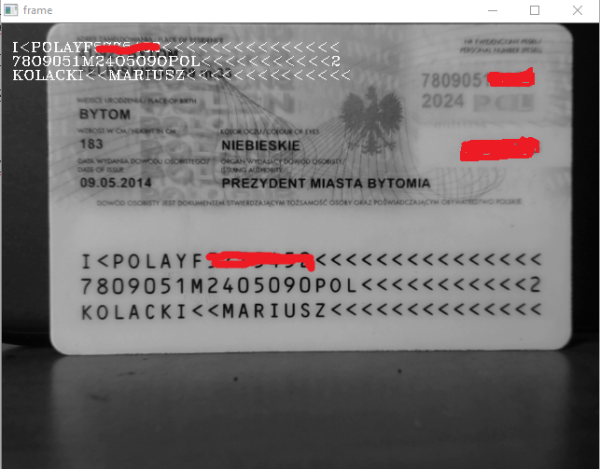
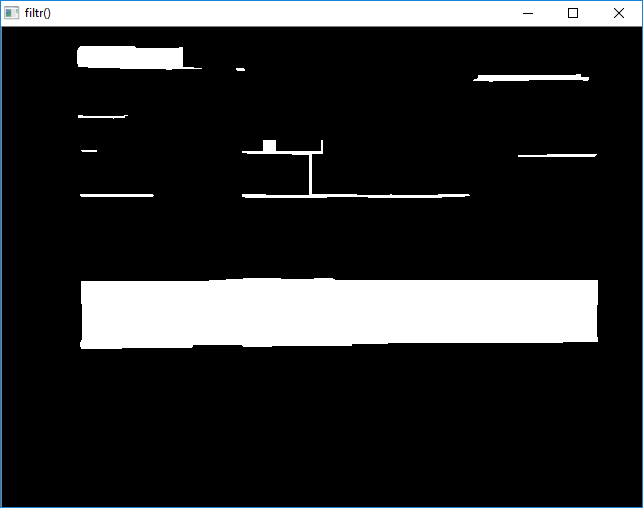 następnie ten obraz przekazujemy do funkcji locate_MRZ, która rzyjmuje że największy „bialy” obszar jest obszarem MRZ i na tej podstawie wycina dane ze zdjęcia oryginalnego (celowo zamaskowano nr dowodu) :
2.3 Video MRZ Recognition
Zadaniem tego Modul jest zdekodowanie strefy MRZ „live” na podstawie strumienia danych z kamery dostarczanym w czasie rzeczywistym. Funkcja ta nie wymaga naciskania SPACE, wszystko dzieje się automatycznie i po wykryciu 3 linie w strefie MRZ dane zostają zdekodowane a wynik zostaje naniesiony na strumien danych wejsciowych. Dekodowanie odbywa się dokładnie tak samo jak w 2.3 „Photo MRZ Recognition ” pkt 2-4